先看成品
最终效果
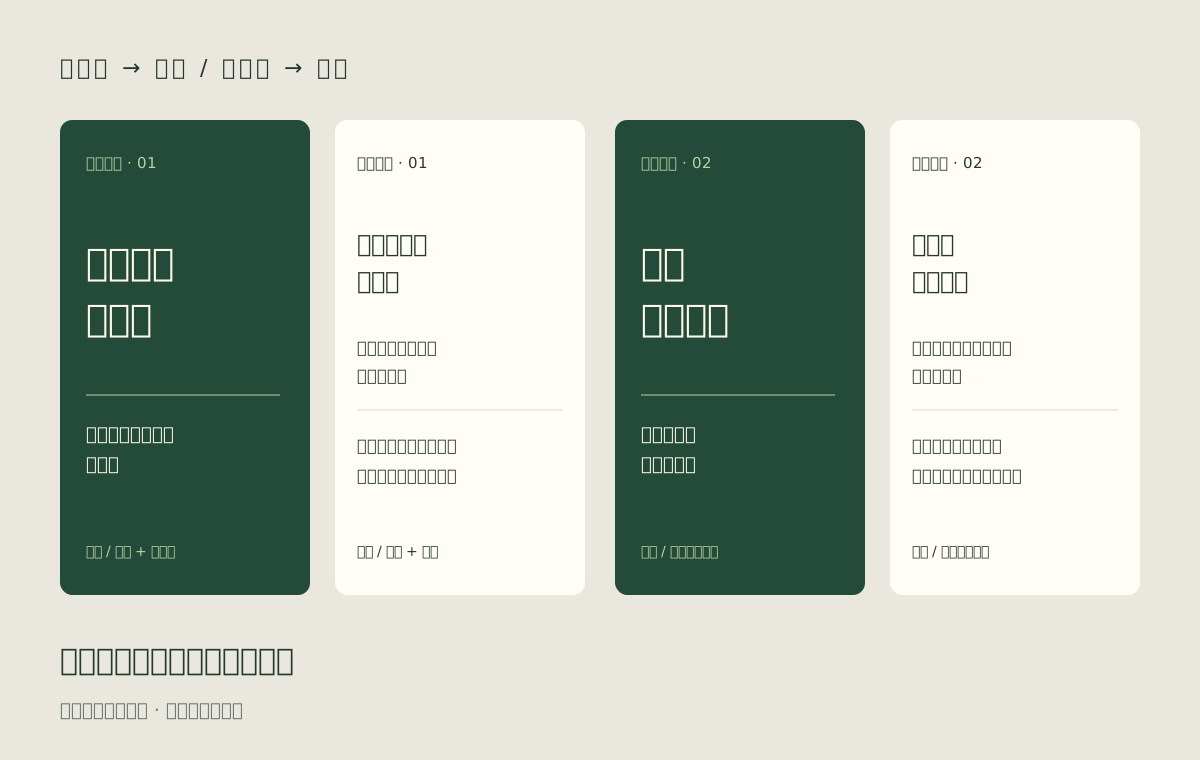
这次用“桌面整理”做一组图文笔记:每个选题配一张封面和一张内页,整组图片使用统一的版式。上图是自制的排版示意,用来展示封面与内页如何搭配,并非工具导出的成品。
做法分成四步:让 AI 生成选题,写好内页文案,再分别把两张表导入封面和内页模板。先把一张模板排好,后面就能通过替换文字批量生成图片。
开始前,准备好炼丹家 AI、炼丹家海报和 Excel。第一次先做 5 个选题,熟悉表格与模板的对应关系后,再把数量增加到 50 个。下面的提示词都可以直接复制,方括号里的主题和读者按自己的需要替换。
第 1 步
让 AI 生成选题,存成第一张表
在炼丹家 AI 的写作或对话入口输入内容主题,要求每个选题单独占一行,并固定输出列名。下面以桌面整理为例,替换方括号即可。
围绕[桌面整理]生成5个图文笔记选题,读者是[桌面空间有限的上班族]。
每个选题只解决一个具体问题,避免重复,不编造效果或数据。
输出表格,列名为:编号、封面标题、副标题。
封面标题不超过12个字,副标题不超过20个字。
每个单元格内不要换行,不要输出表格之外的说明。
把 AI 输出的表格复制进 Excel,保存为选题表。先读一遍标题,删掉重复或过于空泛的选题。保留每条选题的编号,后面靠它把封面和内页配成一组。
例如一行可以是:01 / 桌面总是堆满? / 先把不常用的物品移出去。这三个值分别放在三个单元格里,不要把整行粘成一段文字。这里的列名用于组织草稿,导入海报时还要按工具导出的格式对齐。
第 2 步
确定一条内页文案,再批量展开
先从选题表里挑一条,让 AI 按“问题描述 + 具体做法”的结构写内页。先看这一条的内容和篇幅是否合适,调整好后再生成其余文案。
为编号[01]、选题[桌面总是堆满?]写一张图文笔记内页。
按以下字段输出一行表格:编号、内页标题、问题描述、具体做法。
编号沿用选题表;标题不超过12个字;问题描述不超过35个字;
具体做法不超过80个字,写读者现在就能执行的动作。
不要虚构经历、实验数据或效果保证,各单元格内不要换行。
读一遍首条内容:是否答到了标题提出的问题,是否适合放在一页,是否存在事实错误。修改满意后,将选题表交给 AI,要求沿用相同字段和篇幅展开所有行,保留原编号,保存为第二张 Excel 文案表。
按刚才确认的字段和篇幅,为下面选题表逐行生成内页文案。
沿用原编号,不漏行,不改变列名;每个选题输出一行。
[粘贴选题表]
如果粘贴后一个单元格里的文字被拆成多行,先让 AI 去掉单元格内换行,再复制一次。不要把错位的表直接导入模板,否则标题和正文可能对应到不同选题。
第 3 步
把选题表导入封面模板
打开炼丹家海报,选择“新建设计”,再选“小红书配图(1242×1660)”。先做一张封面,放好标题和副标题文本框。用选题表里最长的标题试排,确认文字能完整放下,再调整字号和间距。
封面排好后,点击“批量套版设计”,选中标题和副标题这两个需要随选题变化的文本框,再进入数据编辑。固定的栏目名、署名等文字保持不变,无需选中。
先从批量设计器导出 Excel 模板,查看工具生成的列名,再把选题表中的标题和副标题填入对应列。导入时,需要保留已有数据就选“追加新数据”;只想使用这次整理的内容、替换掉样例数据,就选“全量覆盖数据”。覆盖前确认当前模板里没有需要保留的内容。
确认行数及字段对应后,点击“生成批量套版作品”。在样式编辑页检查长标题有没有被截断,再用“下载作品”勾选需要的画板导出。这一步得到多张独立封面,每张都沿用同一个版式。
第 4 步
用文案表批量制作内页
新建一张内页模板,分别放置内页标题、问题描述和具体做法。正文文本框要比封面大,先放入第二张表中篇幅最长的一行,确认字号和行距仍然容易阅读。
再次进入“批量套版设计”,选中内页需要变化的文本框,导出对应的 Excel 模板。把文案表中的内页标题、问题描述和具体做法填到对应列,再导入。确认模板里只有待替换的样例数据后,选择“全量覆盖数据”,然后生成批量作品。
下载前,对照表格中的编号和内容,检查同一选题的封面与内页是否配对、正文有没有溢出、是否有遗漏。确认后勾选需要的画板导出,把同一选题的图片放在一个文件夹里,方便后续使用。
这套示例用文字就能完成,先把标题、正文和留白排清楚即可。如果想加入配图,可以先用炼丹家 AI 绘画准备素材,再按模板需要整理到替换数据中。完成后,保存好选题表、文案表,以及按选题配对的封面和内页图片,之后换一个主题也能继续套用。