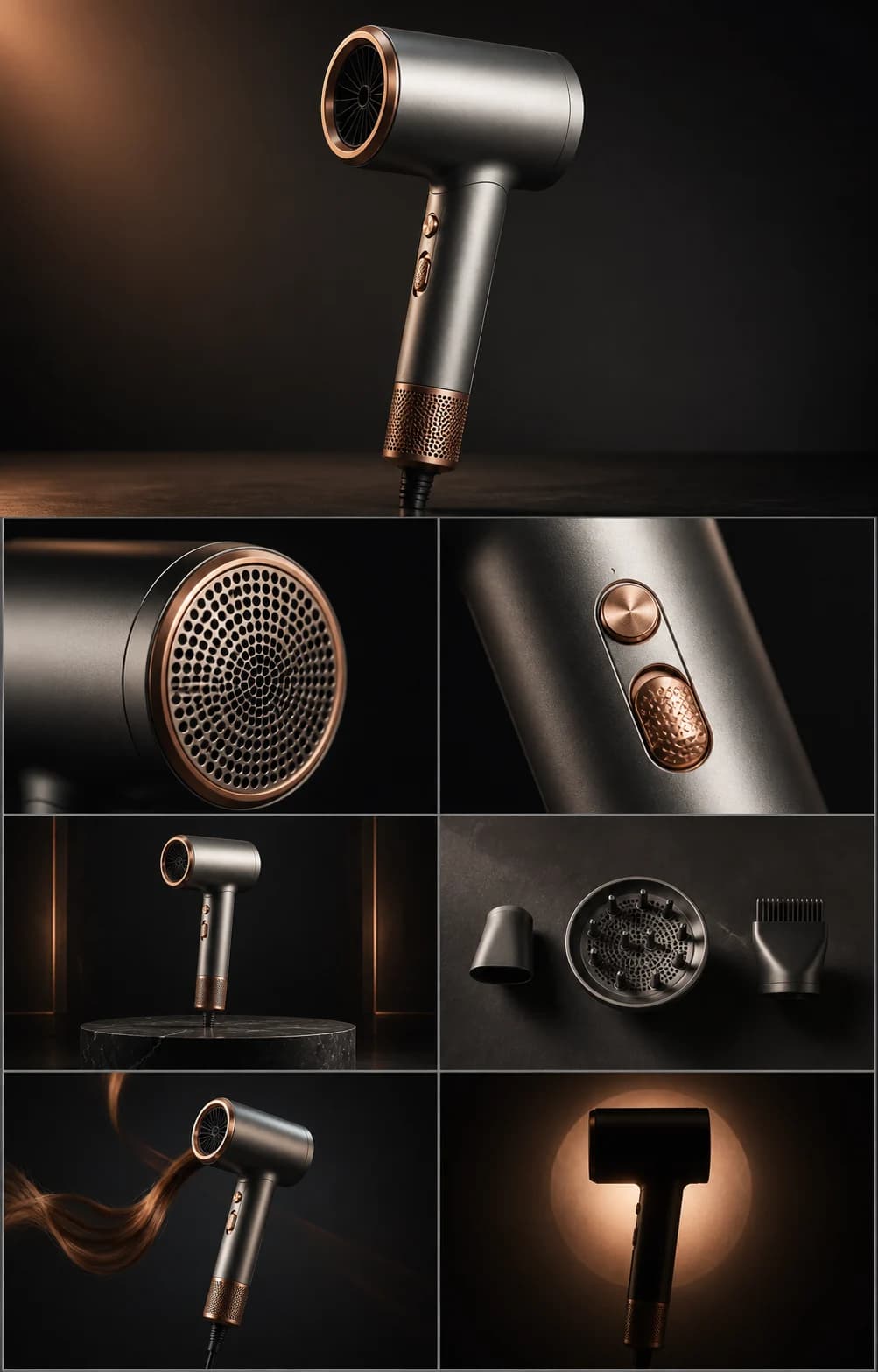
最终效果
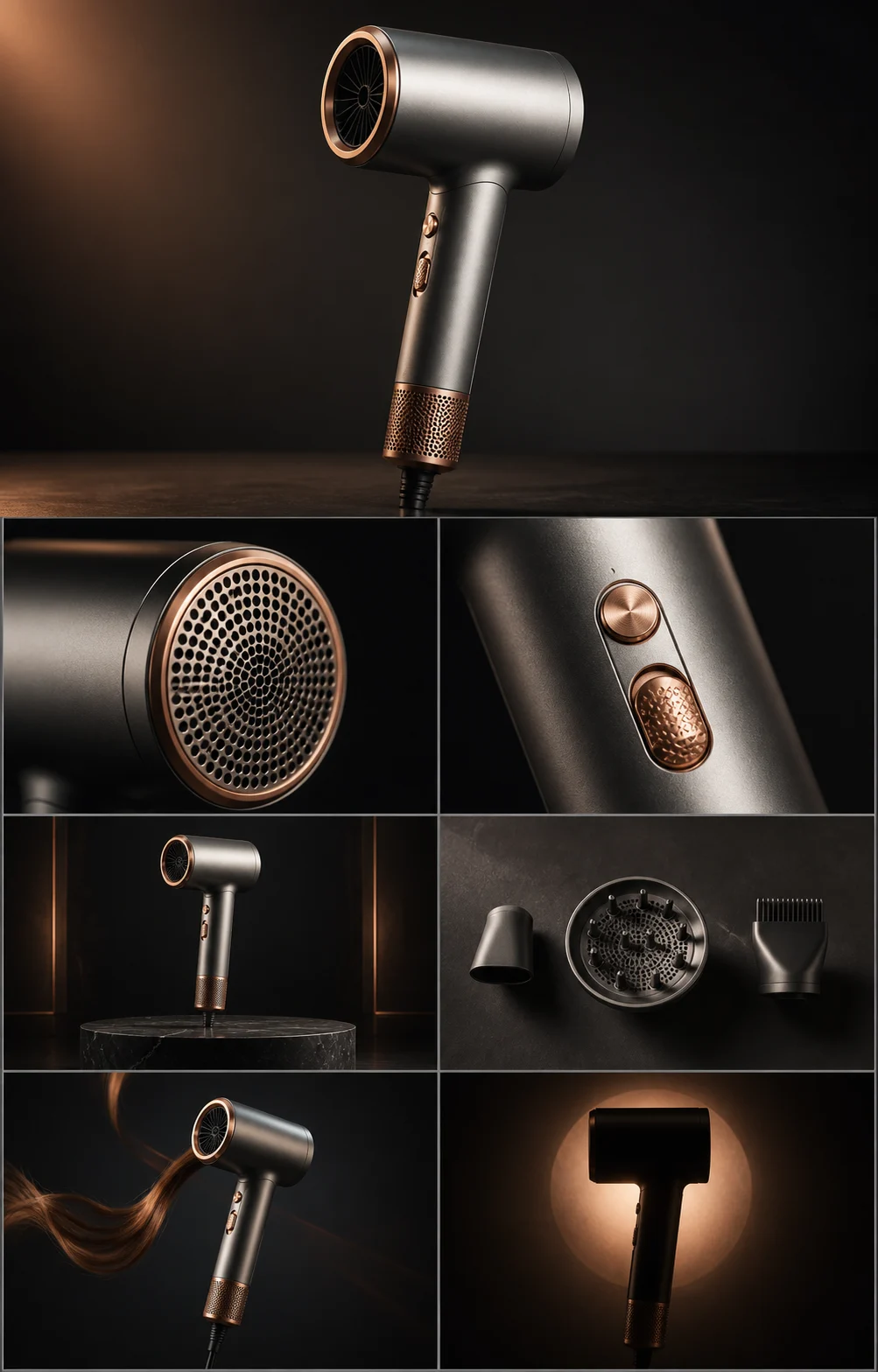
做完以后,你会得到一张竖向产品视觉图。上半部分是一张完整的主海报,下半部分是 2×3 六格小图。七个画面放在同一张画布里,不是七张分别生成的图片。
六格小图各有一个用途:看材质、看品牌、看陈列、看配件、看使用状态、看轮廓。它们和上方主图使用同一件产品、同一套颜色和同一种摄影风格。缩小整张图时像一套完整的电商视觉,放大每一格又能看清不同卖点。
下面用一款镍铜配色的吹风机说明画面结构。实际操作时,要把产品名称、配件和材质换成你自己的真实商品。
结果应该是:只有一张画布;上方一张大图,下方六张小图;七格中的产品看起来是同一件。
第 1 步:准备一张产品图
现在要做的是选一张最容易看清产品的照片。优先使用正面或略带侧面的角度,产品要完整,不能被手、包装或装饰物挡住。
选图时看四件事:
- 外轮廓是否完整,例如手柄、瓶盖、接口有没有被裁掉;
- 主材质是否看得出来,例如拉丝金属、磨砂塑料或透明玻璃;
- 主色和点缀色有没有被滤镜改得太重;
- 原图里出现的配件是否确实属于这件产品。
为什么先做这一步?后面七格会改变距离、角度和场景。如果参考图连产品本身都看不清,模型只能猜,常见结果是接口变形、配件数量不对或材质换掉。
做完应该看到:一张背景不抢眼、主体清楚、分辨率足够放大的产品图。只有一张好图也可以开始,不需要先制作事实卡或多角度图册。
如果失败:产品与背景颜色太接近时,换一张背景更干净的照片;不要先用生成工具“修正”产品结构再把修图结果当参考。
第 2 步:上传产品参考图
打开你正在使用的图像生成工具,新建一个支持参考图的任务,把刚才选好的产品图上传进去。确认缩略图已经出现在输入区,再开始写提示词。
这一步的作用很简单:文字负责说明七格要怎么拍,图片负责告诉模型产品长什么样。只写产品名称通常不够,尤其是小众商品、自有品牌或非标准配件。
上传后先不要同时加入背景图、风格图和其他商品图。参考图太多时,模型可能把不同产品的结构混在一起。
做完应该看到:输入区只有一张主产品图,图中的产品方向和你希望在主海报里出现的方向大致一致。
第 3 步:写清产品本身
先写产品,再写画面。把下面方括号里的内容换成真实信息:
请以我上传的产品图作为唯一产品参考。
产品是:[产品名称或品类]。
必须保持:[外轮廓]、[主要结构]、[主材质]、[主色]和[点缀色]。
真实配件只有:[逐项列出配件;没有就写“无配件”]。
七个画面中都使用同一件产品,不增加接口、按钮、喷嘴或其他组件。
为什么要把这些信息写在提示词最前面?七格的拍法不同,但产品不能跟着变化。模型先读到产品特征,后面每一格都能沿用同一组描述。
做完应该看到:这段文字只描述你的产品,不含“高级”“惊艳”之类不能帮助识别商品的形容词。别人不看参考图,也能从文字里知道产品是什么材质、什么颜色、有哪些组件。
第 4 步:设定 1+6 版式
接着告诉模型整张图怎么排。这里不要写“生成七张产品图”,要明确是一张连续画布:
生成一张竖向产品编辑拼图。
上方是一张横跨画布的主海报;下方是两行三列,共六个等宽画面。
总计七个画面,排在同一张连续画布中。
画面之间不要使用粗边框,不添加说明文字。
这样写的原因是,模型看到“七张图”时可能返回七个松散画面,或者把七个视角挤成大小相同的九宫格。写清“上方一张大图、下方 2×3”后,整张图会有清楚的主次。
做完应该看到:提示词里出现了可数的版式说明。你可以在纸上画一个大框和六个小框,对照检查有没有写错数量。
第 5 步:写出七格分别拍什么
按下面顺序写七个画面。产品没有 logo 或配件时,不要凭空补;把对应格换成真实细节。
| 位置 | 写什么 | 做完会看到什么 |
|---|---|---|
| 上方主海报 | 产品以约 45° 角放在深色棚拍背景中,边缘有柔和暖光 | 一眼能认出商品的完整主视觉 |
| F1 材质微距 | 放大最有辨识度的表面或进风、纹理结构 | 金属拉丝、磨砂或纹理细节 |
| F2 品牌/细节 | 展示有权使用的品牌标志或产品关键细节 | 一格简洁的品牌或结构画面 |
| F3 展台陈列 | 产品放在白色大理石或中性展台上 | 能看清产品体积和摆放状态 |
| F4 配件平铺 | 从上方拍真实产品和真实配件 | 一格整齐的套装内容图 |
| F5 使用动态 | 表现产品工作时真实会出现的气流、发丝或其他动态 | 一格带动作感的广告画面 |
| F6 轮廓 | 黑色背景上用一条细边缘光勾出侧面 | 一格只靠形状也能认出商品的剪影 |
如果产品没有配件,把 F4 改成顶部、背面或接口特写。如果产品使用时没有可见动态,把 F5 改成真实使用场景。为什么这样改?每一格都必须来自产品本身,不能为了凑齐版式编造功能。
做完应该看到:七个位置都写了具体主体、角度和背景,没有两格在重复同一件事。
第 6 步:统一材质、配色和灯光
在提示词最后追加一段全局要求,让七格看起来属于同一套拍摄:
所有画面保持同一产品结构、同一配色和同一材质。
使用高端产品棚拍风格,深色背景、柔和体积光和温暖边缘光。
金属、玻璃或塑料的反光要符合真实材质。
主图与六个小画面的色温一致,不改变产品比例,不添加无关文字。
这段话不是用来堆“电影级”“8K”之类词汇,而是解决一个具体问题:七格很容易各自拍得不错,却像七件不同商品。统一背景明暗、边缘光和色温后,整张拼图会更完整。
做完应该看到:提示词已经包含产品描述、版式、七格内容和统一风格四部分。先读一遍,删除任何与真实产品冲突的材料、配件或功能。
第 7 步:生成并逐格检查
提交生成。结果出来后,先看整张,再放大看每一格。
先看整张图:
- 上方是否只有一张大主图;
- 下方是否正好六格;
- 七格的亮暗和配色是否连贯。
再放大检查:
- 产品轮廓、手柄、接口和按钮有没有变化;
- 配件数量有没有增加或缺失;
- 材质有没有从金属变成塑料,或从玻璃变成陶瓷;
- 品牌字样是否错误。文字不可靠时,删掉 F2 的文字要求,改成无字细节图。
如果失败,不要立刻重写整条提示词。版式错误就只加强“上方一张、下方两行三列”;产品变形就把真实结构移到开头并缩短风格描述;配件错误就逐项写明数量。
最终保存一张单一画布的 1+6 产品视觉拼图,以及一份已经替换成你自己产品信息的提示词。七格清楚、商品一致就完成了,不需要再生成七张单图或整理其他文件。