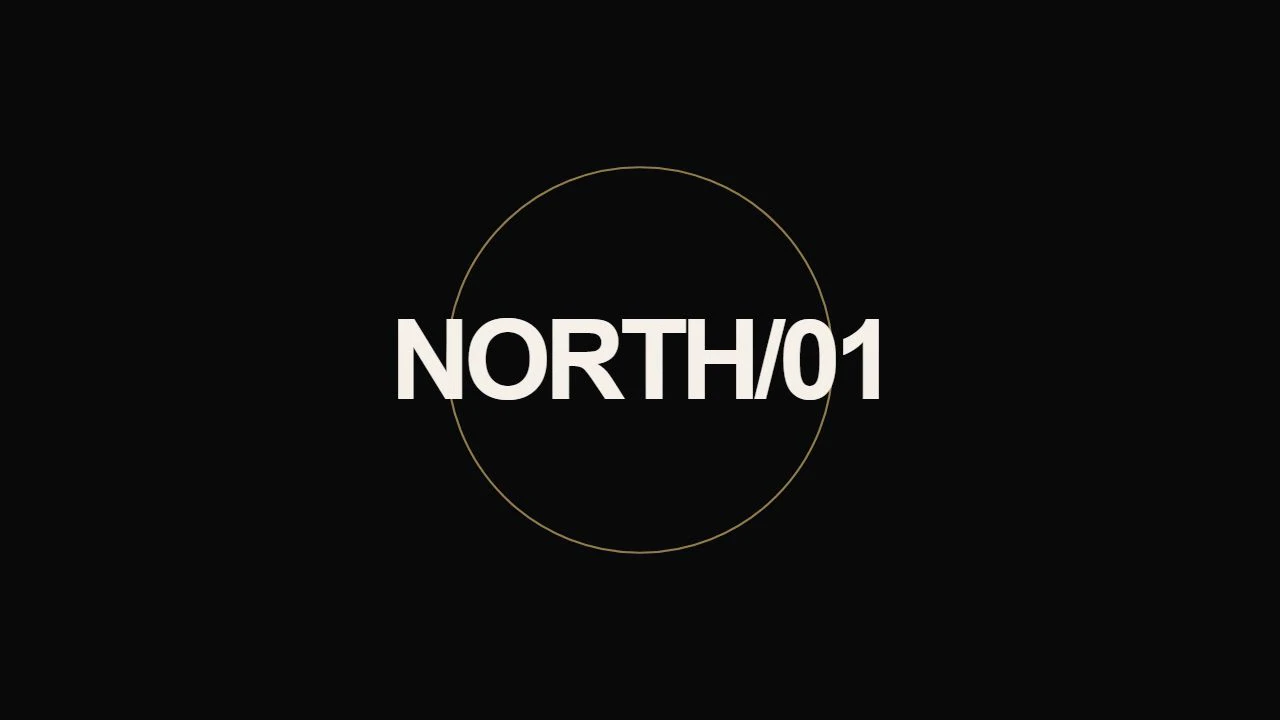
这篇教程最后会得到一条真正能播放的动态图形视频:画面先出现品牌标题,随后切换到图片、卖点和结束画面,背景音乐从头播放到结尾。它不是在剪辑软件里拖时间线,而是让 Codex 写 Remotion 代码,再由 Remotion 预览和导出视频。
示例品牌叫 NORTH/01。你可以直接换成自己的 Logo、颜色、字体和图片。第一次练习不必先写完整脚本,照下面的顺序逐段加内容即可。
最终效果
做完后,Remotion Studio 里会出现一条由多个场景组成的视频:
- 品牌名称从暗色背景中淡入。
- 产品图片进入画面,旁边出现一句短文案。
- 两到三个卖点依次出现。
- Logo 和行动文案收尾。
- 一段音乐贯穿整条视频。
最终文件是一个 MP4。这里不锁死时长,先把短片做通,再按内容增加场景。
看懂 Remotion 怎么工作
Remotion 用 React 组件描述画面。文字、图片、背景和动画都写在代码里;Studio 负责预览时间线;渲染命令把这些画面输出成视频。
这意味着你接下来不会手动画每一帧。你要告诉 Codex“画面里有什么、怎样出现、前后场景是什么关系”,Codex 修改项目后,你回到 Studio 看结果。看到问题就描述具体位置,例如“第二个场景的标题挡住了图片”,然后继续修改。
完成这一步后,你应该知道接下来有三个窗口:Codex 对话、项目文件和 Remotion Studio 预览。
在 Codex 中启用 Remotion
打开 ChatGPT 桌面版的 Plugins 页面,搜索 Remotion 并安装。然后新建一个 Codex 任务,在输入框中键入:
$remotion
Codex 提示使用 Remotion 插件时,点击接受。接着发送:
创建一个空白的 Remotion 项目,使用 TypeScript。
项目名称叫 north-motion。
创建后启动 Remotion Studio,并告诉我项目目录和启动命令。
插件会为 Codex 提供创建、预览和渲染 Remotion 项目所需的技能。若你使用的是独立 Codex CLI,也可以在终端安装官方 Agent Skills,再创建项目:
npx -y skills@latest add remotion-dev/skills -g -y
npx create-video@latest --yes --blank north-motion
Set-Location north-motion
npm install
npm run dev
为什么先做这一步:没有可运行的项目,后面的提示词只会停在代码片段。完成后浏览器会打开 Remotion Studio,左侧能看到一个 composition,中央是预览画面。
生成第一个文字动画
先只做一行文字。把下面的要求发给 Codex:
在当前 Remotion 项目里做一个 Hello World 动画:

- 画面为 1920×1080,背景是纯黑色。
- 中间显示白色大字“HELLO, NORTH/01”。
- 文字从透明到清晰,同时从下方轻轻移到中央。
- 停留片刻后淡出。
- 保持代码简单,完成后启动 Studio 让我预览。
这一步只验证三件事:Codex 能修改当前项目,Remotion 能读取组件,Studio 能播放动画。不要急着上传所有素材。
完成后拖动 Studio 时间线。你应该看到文字入场、停留、离场,而不是一张静止页面。如果预览空白,把 Studio 的报错原样发给 Codex,让它只修复当前错误。
整理品牌素材
Hello World 能正常播放后,再把自己的素材复制进项目的 public/ 目录:
public/
  brand/
    logo.svg
    product.webp
    texture.webp
  audio/
准备一段简单说明,告诉 Codex 每个文件是什么:
品牌:NORTH/01
主色:黑色 #0A0A0A
强调色:荧光黄 #D7FF45
Logo:public/brand/logo.svg
产品图:public/brand/product.webp
纹理图:public/brand/texture.webp
风格:留白多、文字短、切换干净
文件名和用途写清楚后,Codex 才知道哪张图该放在哪个场景。完成后,public/brand/ 中能看到所有素材,Studio 不应再引用临时网址或不存在的文件。
做出第一个品牌场景
现在把测试文字换成真实品牌画面:
使用 public/brand/ 里的素材制作第一个品牌场景:

- 先显示 logo,再出现产品图。
- 标题写“MOVE WITH LESS”。
- 黑色背景,荧光黄只用于一条细线和小标签。
- 产品图从右侧进入,标题从左侧进入。
- 不添加粒子、3D 模型或额外装饰。
- 在 Remotion Studio 中保留可预览的 composition。
为什么从一个正式场景开始:你可以先判断颜色、字体、图片比例是否正确,再让 Codex 沿用这套视觉语言。完成后,Studio 中应该看到 Logo、产品图和标题组成一个完整画面,素材没有变形或超出边缘。
用 Suno 制作并加入音乐
打开 Suno,生成一段与你的视频气质相符的纯音乐。示例提示词:
Minimal electronic instrumental, clean pulse, restrained energy,
no vocals, suitable for modern brand motion graphics.
下载你有权使用的音频文件,放到:
public/audio/north-theme.mp3
再让 Codex 加入音乐:
把 public/audio/north-theme.mp3 加入当前 Remotion composition。
音乐从视频开头播放,在结束前平滑淡出。
不要改动现有画面布局。完成后启动 Studio,让我同时检查画面和声音。
音乐让你更容易判断场景切换是太快还是太慢。完成后点击 Studio 的播放按钮,应该能同时看到品牌场景并听见音乐;如果没有声音,先检查文件路径和浏览器静音状态。
继续加入更多场景
不要一次要求 Codex 写完整视频。每次增加一个场景,预览通过后再继续。第二个场景可以这样写:
在品牌开场之后增加一个产品特写场景。
使用 product.webp,先显示产品局部,再出现文字“BUILT FOR DAILY MOTION”。
延续上一场的黑色、白字和荧光黄细线。
场景切换跟随音乐的明显节拍,避免复杂转场。
第三个场景:
增加一个卖点场景,依次显示:
LIGHTWEIGHT / WEATHER READY / ALL DAY COMFORT
每次只突出一项,背景使用 texture.webp 的局部。
最后增加结束画面:
增加结束场景:画面中央显示 logo,下面显示“EXPLORE NORTH/01”。
保持足够停留时间,音乐在结尾淡出。
每加入一段,都从头播放一次。完成后,Studio 时间线中应该有连续的开场、产品、卖点和结束画面,颜色与字体保持一致,音乐没有中途断掉。
渲染并查看 MP4
预览没有明显问题后,让 Codex 列出 composition ID 和入口文件,再运行渲染。常见命令如下,具体名称以项目实际内容为准:
npx remotion render src/index.ts NorthMotion out/north-motion.mp4
如果 Codex 已安装 Remotion 渲染技能,也可以直接输入:
用 Remotion 渲染当前动态图形视频为 MP4。
输出到 out/north-motion.mp4。渲染完成后告诉我实际文件路径。
终端结束不等于教程完成。打开 out/north-motion.mp4,从头播放到结尾,确认以下几点:
- Logo、图片和文字都能正常显示。
- 场景顺序与 Studio 预览一致。
- 音乐能播放,并在结尾自然淡出。
- 视频没有突然黑屏或在结束前被截断。
看到问题就回到 Codex,写明“哪个场景、哪个元素、现在怎样、希望怎样”。修改后重新渲染同一个 MP4。最终结果就是一条由 Codex 编写、Remotion 预览和渲染的动态图形视频。